
Первый робот в Scratch: создаём робота-доставщика
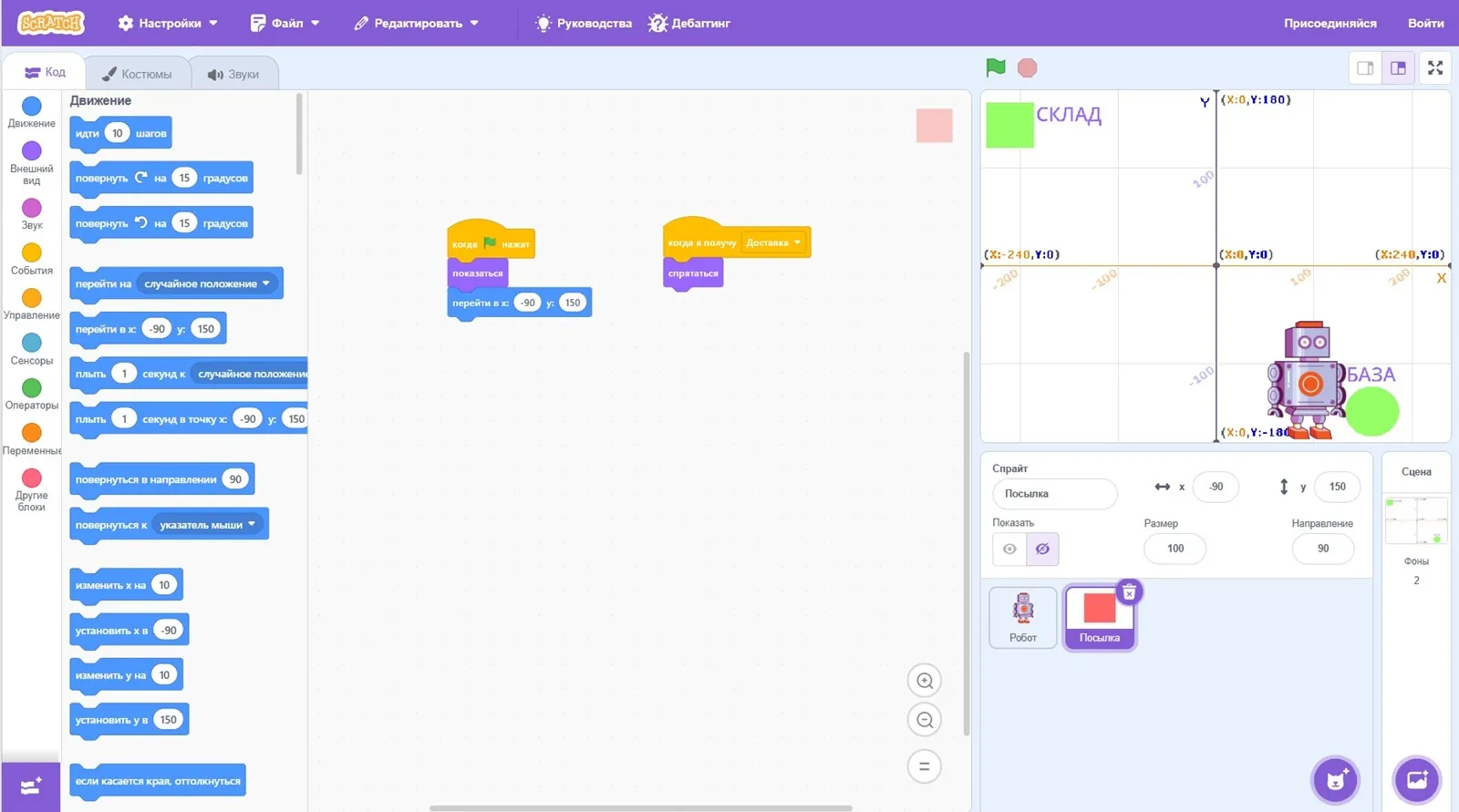
Первая миссия Robokosha — это спокойный вход в виртуальную робототехнику. В этой инструкции нужно создать в Scratch проект «Первый робот: робот-доставщик»: робот стартует у склада, едет по маршруту, доставляет посылку на базу и сообщает результат.
Здесь важно не угадать идеальный маршрут с первого раза, а пройти миссию по шагам: задать команды, проверить движение, заметить ошибку и улучшить алгоритм. Так появляется инженерное мышление: через действие, проверку и спокойное исправление.
Проект можно собрать в редакторе Scratch без регистрации. Аккаунт понадобится, если нужно сохранить проект онлайн, открыть его позже с другого устройства или поделиться ссылкой. Без аккаунта проект можно скачать на компьютер через меню «Файл → Сохранить на свой компьютер».
Сначала посмотреть маршрут Robokosha
Получать новые миссии в VK Robokosha
Что получится в конце
После выполнения всех шагов получится готовый проект «Первый робот: робот-доставщик».
- на сцене есть поле доставки;
- слева расположен склад;
- справа внизу расположена база;
- робот стартует у склада;
- посылка появляется рядом со складом;
- робот едет по маршруту и поворачивает;
- посылка исчезает после доставки;
- робот сообщает: «Посылка доставлена!».
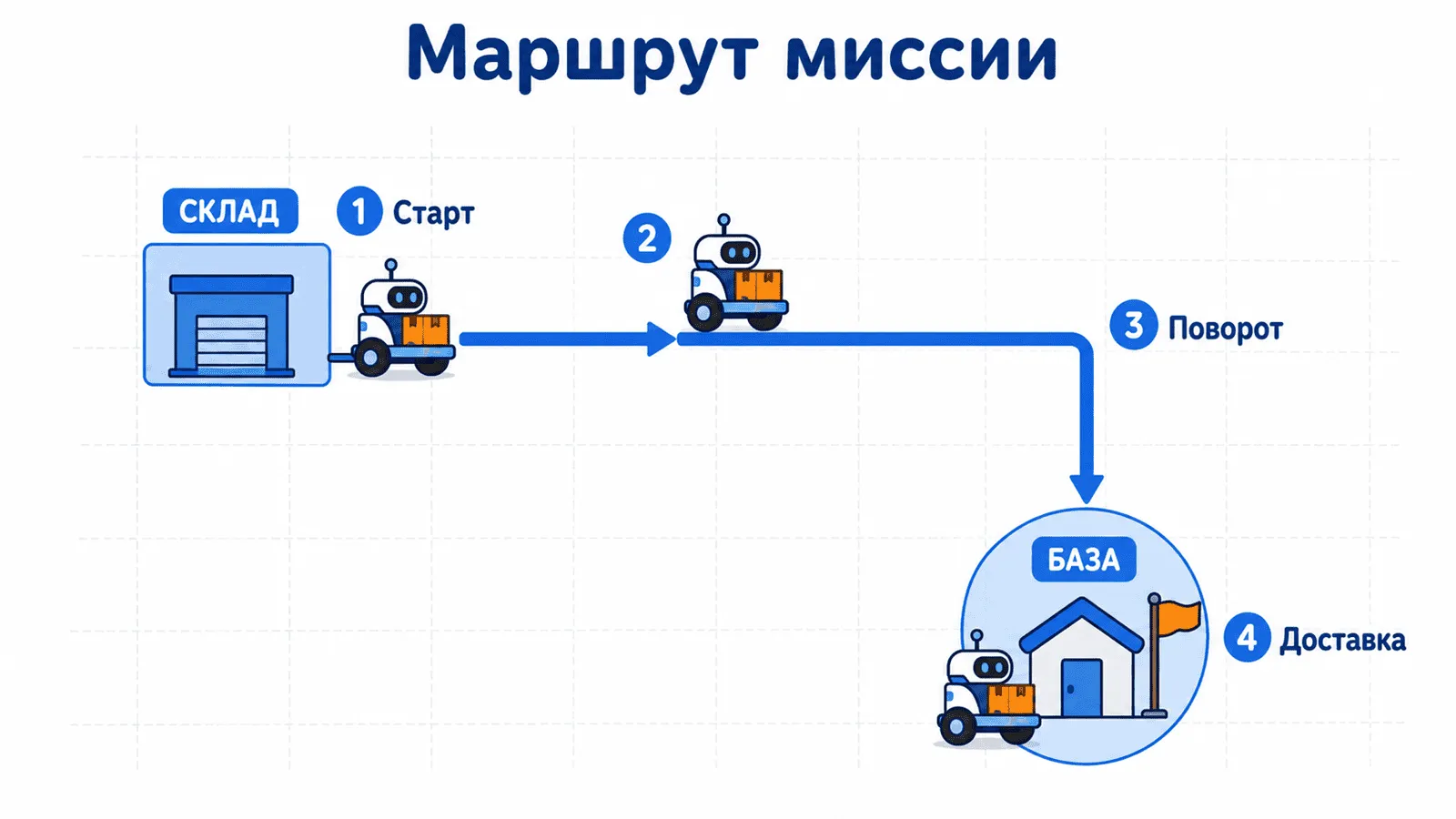
Маршрут миссии
Сначала запишем миссию обычными словами. Это текстовый алгоритм будущего проекта.
- Поставить робота у склада.
- Показать посылку рядом со складом.
- Направить робота вправо.
- Проехать первый участок маршрута.
- Повернуть вниз.
- Проехать второй участок до базы.
- Передать сообщение о доставке.
- Спрятать посылку.
- Показать сообщение «Посылка доставлена!».
Теперь этот маршрут перенесём в Scratch блок за блоком.
Шаг 1. Откройте Scratch
Откройте редактор Scratch по ссылке: https://scratch.mit.edu/projects/editor/.
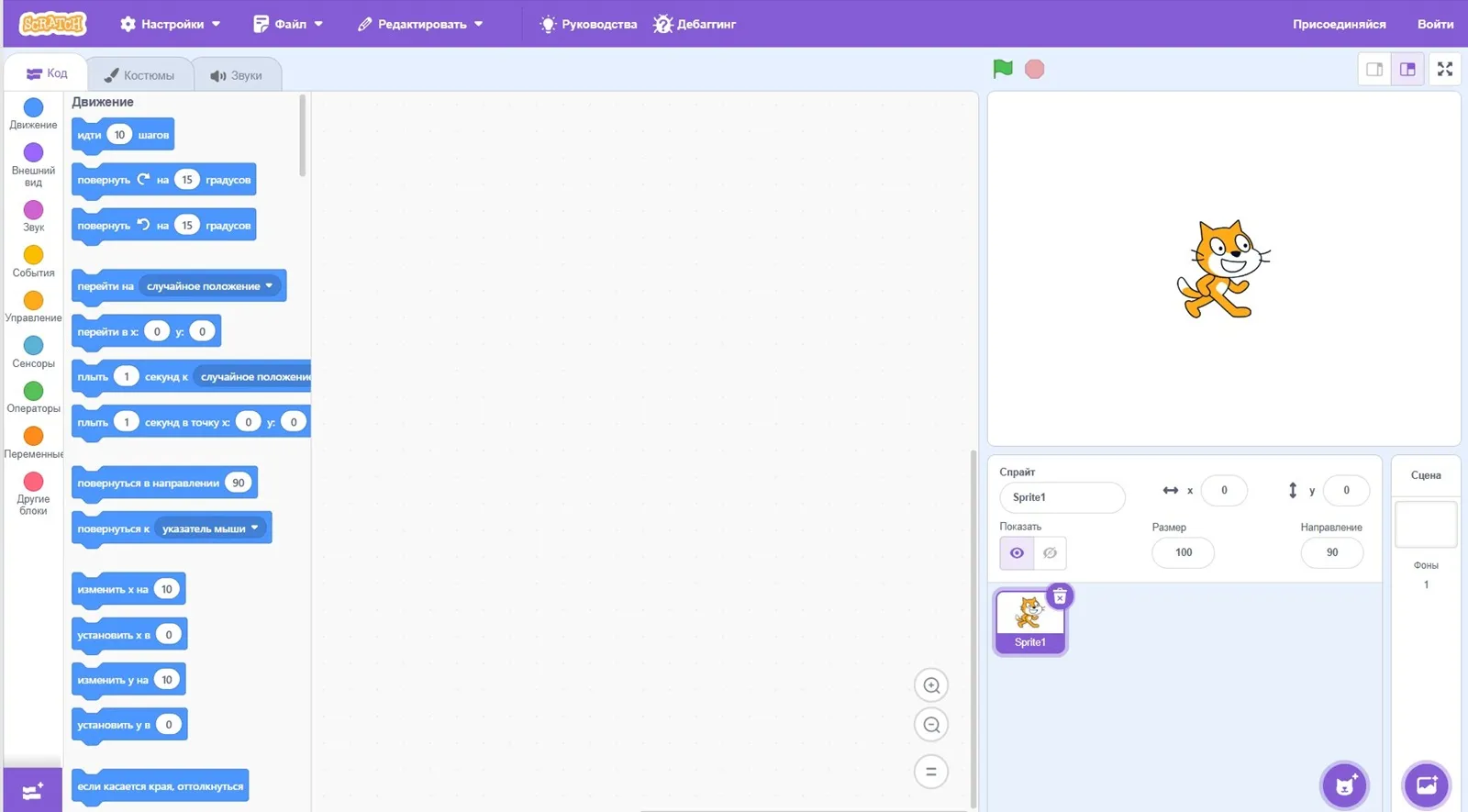
Если интерфейс открылся на английском языке, нажмите значок глобуса в верхнем меню и выберите русский язык.
Регистрация пока не нужна: миссию можно собрать и запустить сразу. Чтобы сохранить проект онлайн или поделиться ссылкой, позже войдите в аккаунт Scratch.
Шаг 2. Если вы вошли в аккаунт, назовите проект
Если вход в аккаунт Scratch уже выполнен, в верхнем поле названия проекта напишите: «Первый робот: робот-доставщик».
Если вы работаете без аккаунта, этот шаг можно пропустить. Проект всё равно можно собрать и запустить, но онлайн-название и онлайн-сохранение без входа могут быть недоступны.
В таком случае название задайте позже: скачайте проект на компьютер и переименуйте файл, например в pervyj-robot-dostavshchik.sb3.
Шаг 3. Удалите стандартного кота
В новом проекте Scratch обычно уже есть спрайт кота. В этой миссии нужен робот. Найдите кота в списке спрайтов, нажмите на него и удалите через значок корзины.
Шаг 4. Добавьте робота
Нажмите «Выбрать спрайт». В поиске введите Robot и выберите спрайт Robot.
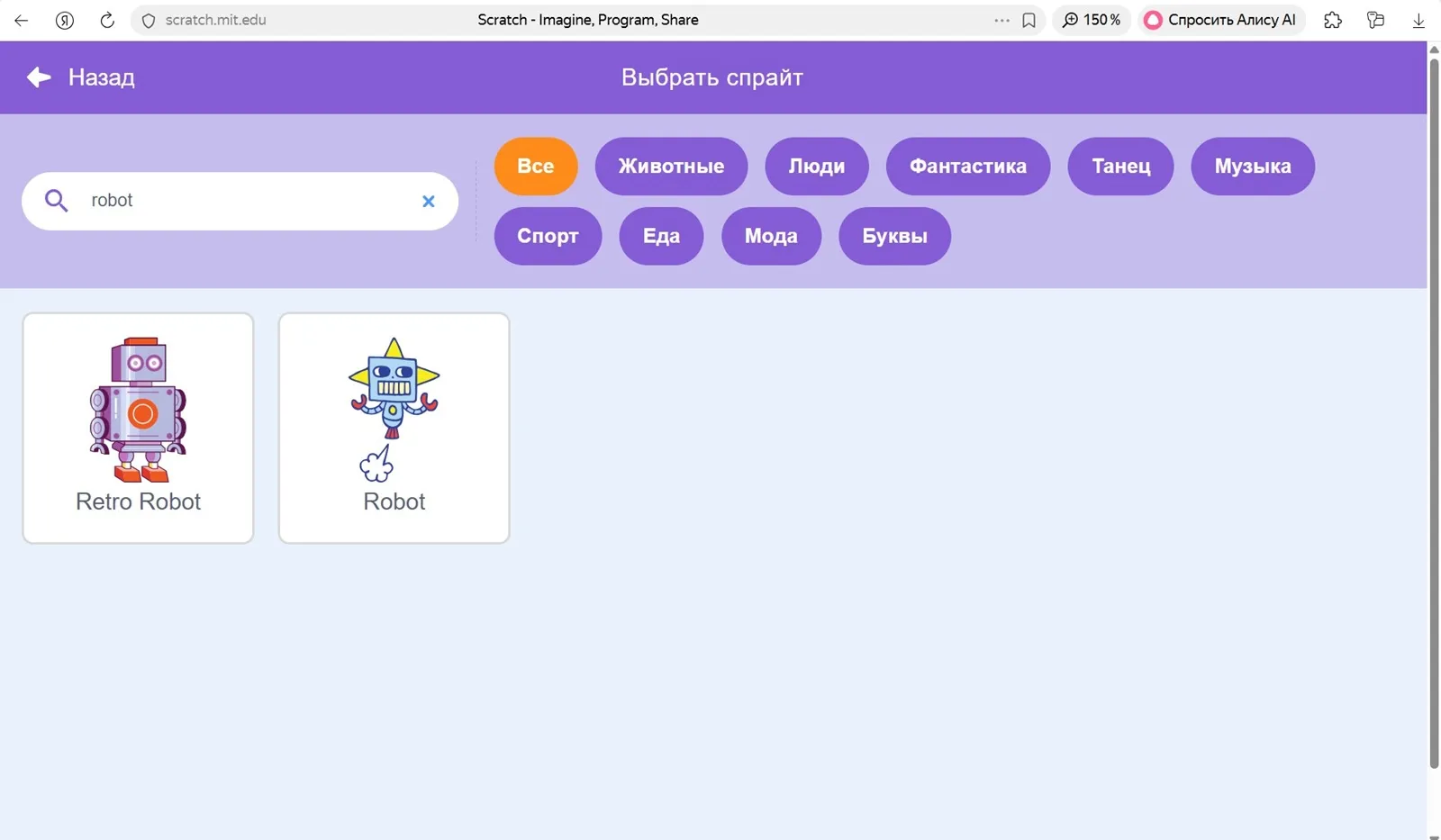
Переименуйте спрайт в «Робот». Если Robot не найден, выберите похожего технического персонажа. Главное, чтобы этот объект был исполнителем команд.
Шаг 5. Создайте поле доставки
Нажмите «Выбрать фон». В поиске фонов введите Xy-grid и выберите фон Xy-grid.
Откройте вкладку «Фоны» и добавьте подписи: слева сверху — «СКЛАД», справа снизу — «БАЗА».
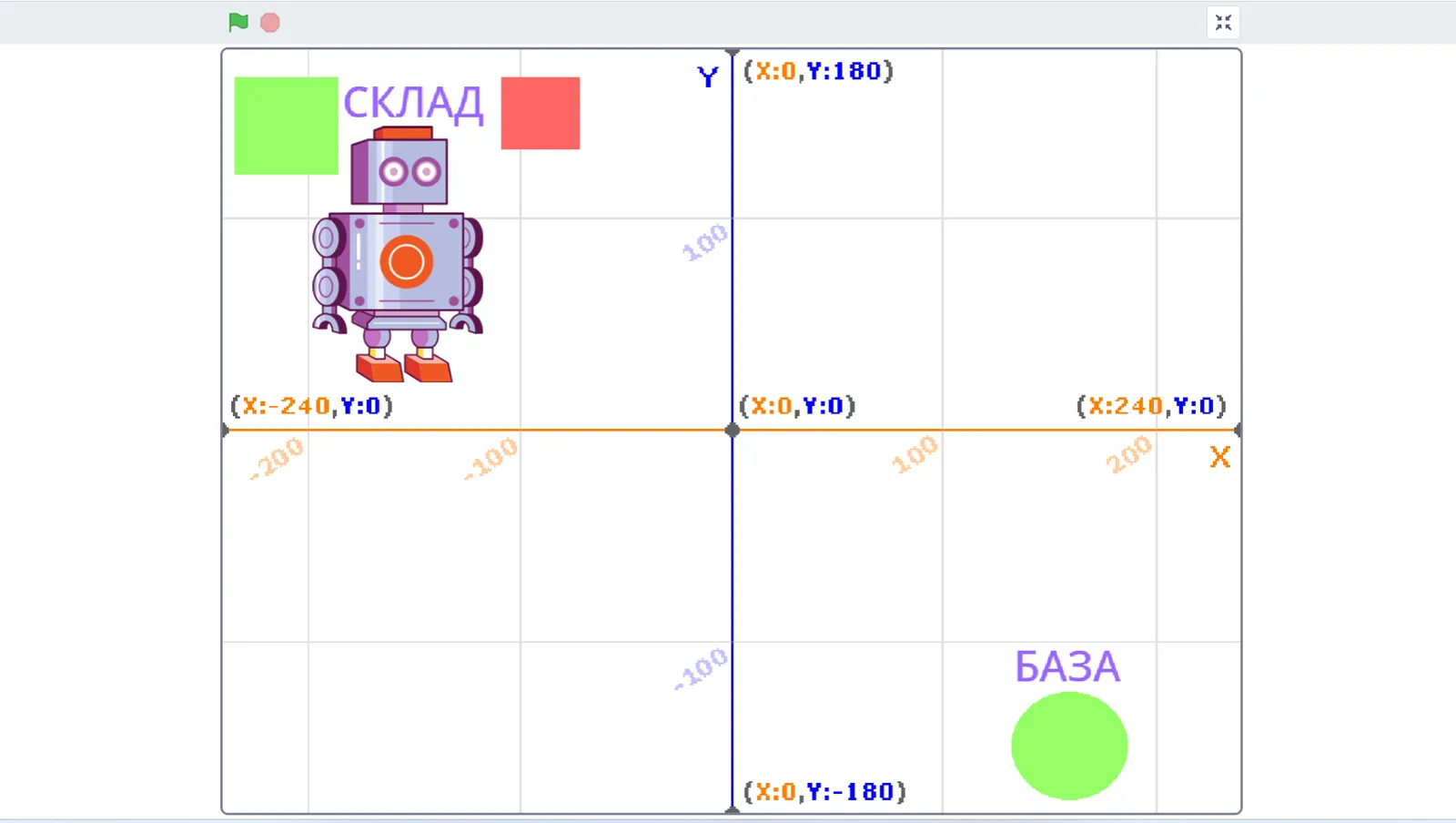
Возле склада нарисуйте небольшой прямоугольник. Возле базы нарисуйте круг или домик. Цвет прямоугольника и круга выберите самостоятельно.
Рекомендуемое расположение: склад около x: -200 y: 130, база около x: 160 y: -140.
Шаг 6. Добавьте посылку
Нажмите «Нарисовать спрайт». Нарисуйте небольшой квадрат коричневого или оранжевого цвета.
Можно добавить надпись BOX, но это не обязательно. Переименуйте спрайт в «Посылка».
Посылка будет видна в начале миссии и исчезнет после доставки.
Шаг 7. Поставьте робота на старт
- Выберите спрайт «Робот» и откройте вкладку «Код». Соберите блоки:
- когда флажок нажат
- установить размер 70%
- перейти в x: -180 y: 80
- повернуться в направлении 90
Эти команды ставят робота у склада и направляют его вправо. Нажмите зелёный флаг: робот должен появиться рядом с надписью «СКЛАД».
Шаг 8. Запрограммируйте посылку
- Выберите спрайт «Посылка» и соберите стартовый код:
- когда флажок нажат
- показаться
- перейти в x: — 90 y: 150
Теперь при запуске миссии посылка появляется возле склада. Если она закрывает робота, немного измените координаты x или y.
Шаг 9. Добавьте первый участок маршрута
Вернитесь к спрайту «Робот» и добавьте движение вправо.
Код робота теперь выглядит так:
- когда флажок нажат
- перейти в x: -180 y: 80
- повернуться в направлении 90
- ждать 1 секунду
- повторить 25 раз идти 10 шагов
Запустите проект. Робот должен поехать вправо от склада. Если он проехал слишком мало или слишком далеко, это не провал миссии, а первая проверка маршрута. Измените число 10 или 25 и запустите снова.
Шаг 10. Добавьте поворот к базе
Теперь робот должен повернуть вниз. Добавьте блок: повернуть вправо на 90 градусов. Код станет таким:
- когда флажок нажат
- перейти в x: -180 y: 80
- повернуться в направлении 90
- ждать 1 секунду
- повторить 25 раз идти 10 шагов
- повернуться в направлении 90
Запустите миссию. Если робот повернул не туда, замените поворот вправо на поворот влево. Ошибка показывает, какой блок нужно проверить.
Шаг 11. Доедьте до базы
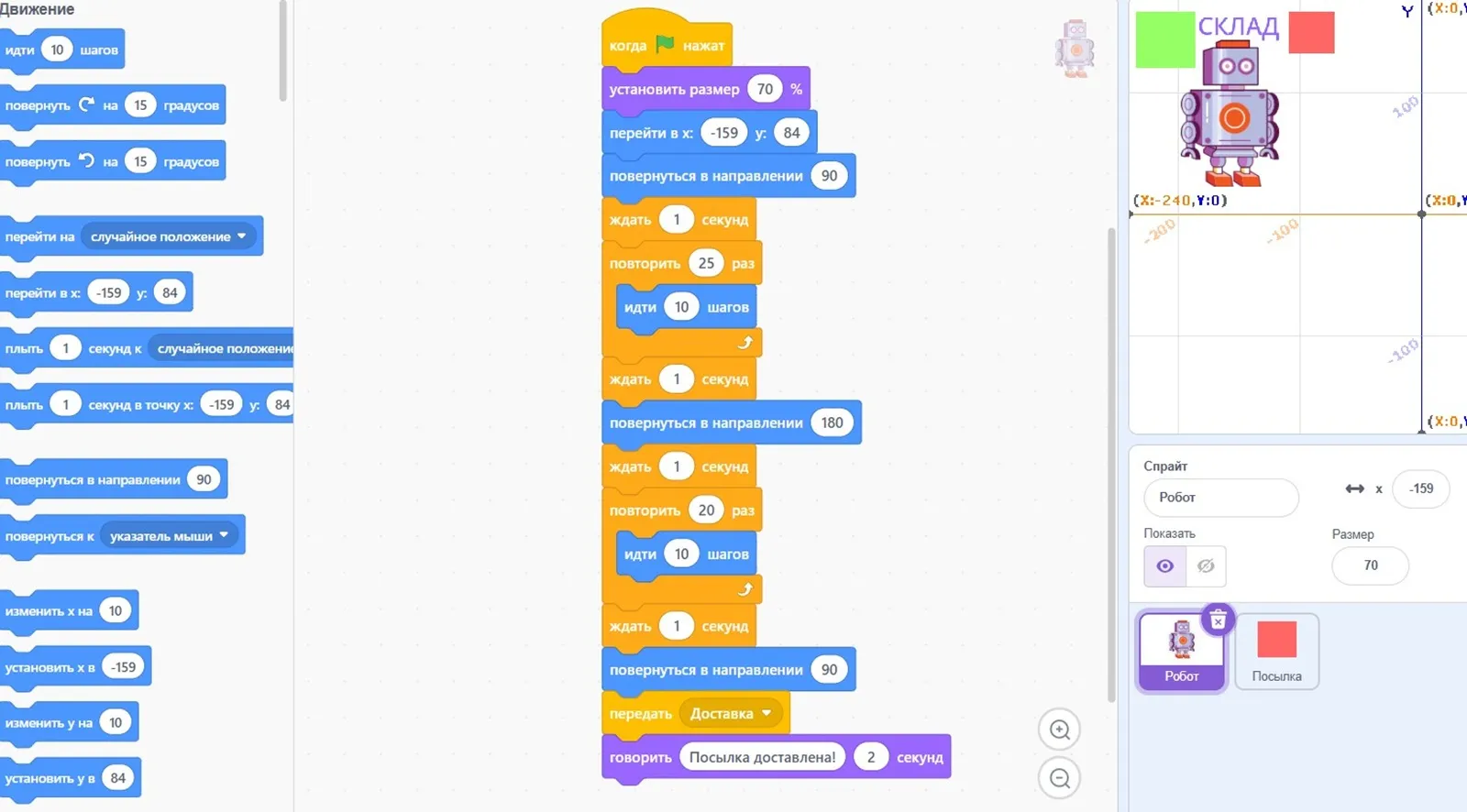
Добавьте второй участок маршрута: повторить 15 раз идти 10 шагов. Теперь основной маршрут робота выглядит так:
- когда флажок нажат
- перейти в x: -180 y: 80
- повернуться в направлении 90
- ждать 1 секунду
- повторить 25 раз идти 10 шагов
- ждать 1 секунду
- повернуться в направлении 180
- ждать 1 секунду
- повторить 20 раз идти 10 шагов
- ждать 1 секунду
- повернуться в направлении 90
Нажмите зелёный флаг. Робот должен приехать к базе. Если он остановился не там, где нужно, настройте маршрут: «повторить 25 раз идти 10 шагов» отвечает за движение вправо, «повторить 20 раз идти 10 шагов», «повернуться в направлении 90» и «повернуться в направлении 180» — за поворот, «ждать 1 секунду» для того, чтобы было лучше видно каждый этап передвижения робота.
Шаг 12. Завершите доставку
Теперь добавим завершение миссии. В конец кода робота добавьте:
передать сообщение «доставка»
сказать «Посылка доставлена!» 2 секунды
Итоговый код робота:
- когда флажок нажат
- перейти в x: -180 y: 80
- повернуться в направлении 90
- ждать 1 секунду
- повторить 25 раз идти 10 шагов
- ждать 1 секунду
- повернуться в направлении 180
- ждать 1 секунду
- повторить 20 раз идти 10 шагов
- ждать 1 секунду
- повернуться в направлении 90
- передать сообщение «доставка»
- сказать «Посылка доставлена!» 2 секунды
Шаг 13. Спрячьте посылку после доставки
Выберите спрайт «Посылка» и добавьте скриап:
- когда я получу «Доставка»
- спрятаться
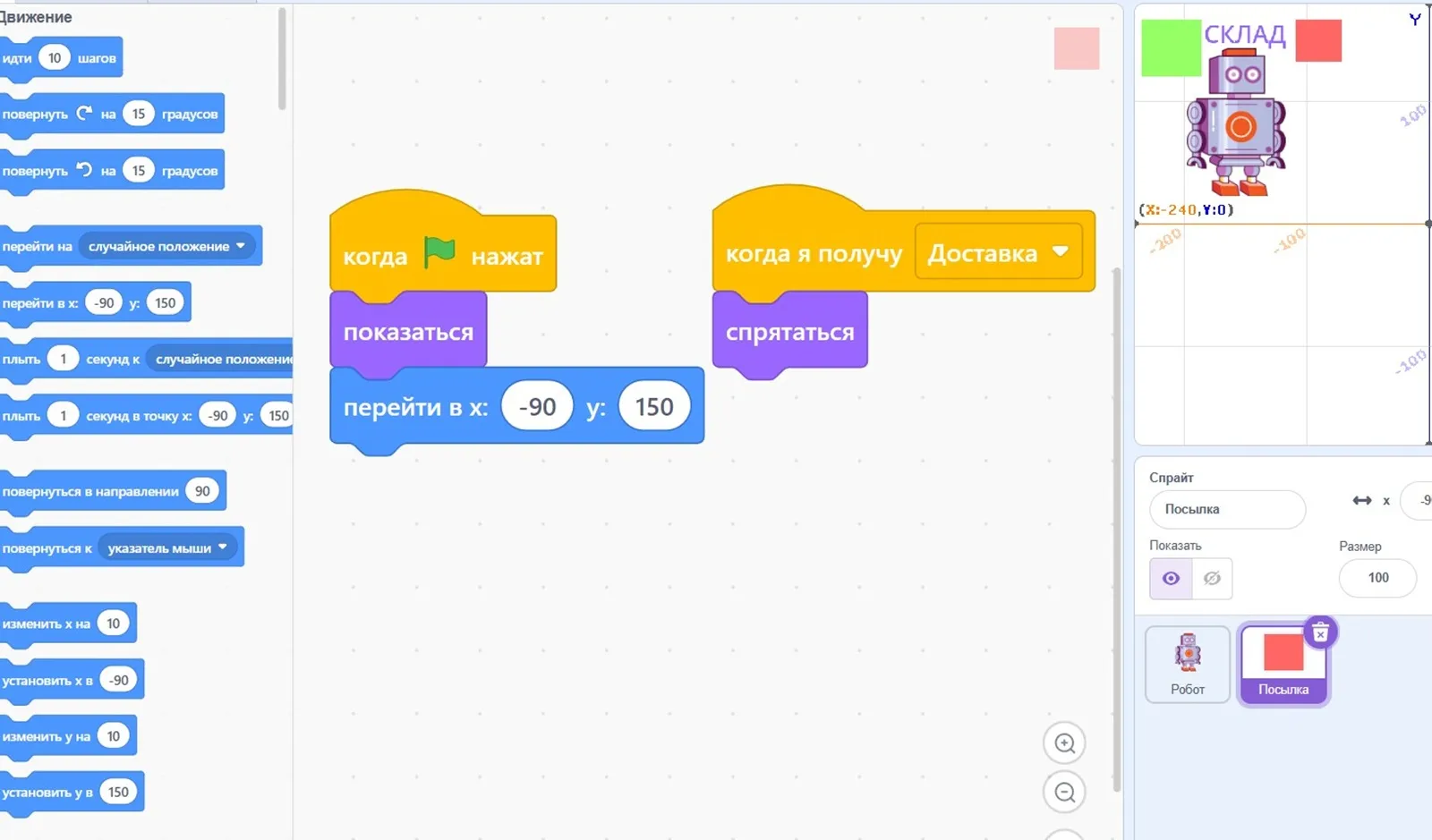
Теперь посылка видна в начале миссии и исчезает после прибытия робота к базе. Проект стал понятным: робот доставил груз.
Шаг 14. Сохраните проект
Если выполнен вход в аккаунт Scratch, проект можно сохранить онлайн. Если аккаунта нет, сохраните файл на компьютер: Файл → Сохранить на свой компьютер. Так миссия не потеряется после закрытия вкладки.
Проверка готовой миссии
Проект готов, если после нажатия зелёного флага выполняется весь маршрут:
- робот появляется у склада;
- посылка появляется рядом со складом;
- робот едет вправо;
- робот поворачивает вниз;
- робот приезжает к базе;
- посылка исчезает;
- робот говорит: «Посылка доставлена!».
Если робот поехал не туда
Это нормальная часть миссии. Робот выполняет команды точно. Если результат не совпал с планом, нужно спокойно найти шаг, который требует настройки.
| Что произошло | Что проверить |
| Робот появился не у склада | блок перейти в x: -180 y: 80 |
| Посылка появилась не рядом со складом | перейти в x: — 90 y: 150 |
| Робот едет не вправо | блок повернуться в направлении 90 |
| Робот не доехал до поворота | повторить 25 раз идти 10 шагов |
| Робот проехал слишком далеко | уменьшить повторить 25 раз или идти 10 шагов |
| Робот повернул не туда | заменить поворот вправо на поворот влево |
| Робот не доехал до базы | повторить 20 раз идти 10 шагов |
| Посылка не исчезает | проверить сообщение доставка |
Ошибка здесь работает как подсказка. Она показывает, какой блок нужно проверить, чтобы алгоритм стал точнее.
Что можно улучшить после первой версии
Когда робот-доставщик доезжает до базы, миссию можно усложнить:
- нарисовать дорогу;
- добавить препятствие;
- сделать маршрут из трёх поворотов;
- добавить звук финиша;
- сделать вторую доставку;
- добавить кнопку запуска;
- добавить таймер;
- сделать новую миссию «Робот в лабиринте».
Что делать дальше
После первой миссии маршрут Robokosha можно продолжить без резкого усложнения:
- Раздел Scratch — новые Scratch-миссии и задания.
- Проекты — практические задания после первой миссии.
- Симуляторы — следующий уровень виртуальной робототехники.
- Материалы для родителей — как поддерживать занятия спокойно.
- Клуб Robokosha — регулярная практика и продолжение маршрута.
- VK Robokosha — новые миссии, подсказки и анонсы.
Итог
Получился готовый проект «Первый робот: робот-доставщик». Робот стартует у склада, едет по маршруту, доставляет посылку на базу и сообщает результат.
Это простая миссия, но в ней уже есть основа робототехники: команда, маршрут, алгоритм, проверка, ошибка и улучшение. Именно с таких спокойных миссий начинается инженерное мышление.